
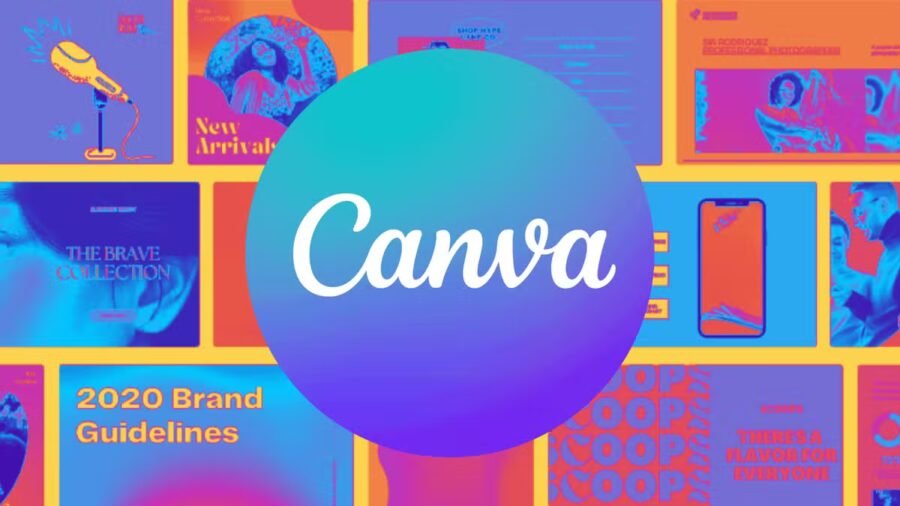
¿Te has encontrado alguna vez preguntándote cuál es la mejor aplicación para diseñar invitaciones digitales sin gastar dinero? Hoy en día, hay montones de aplicaciones que facilitan el diseño gráfico para todos. Son herramientas fantásticas para crear contenido visualmente atractivo de forma accesible y sin gastar un centavo.
En sus inicios, muchas de estas plataformas estaban disponibles solo como sitios web, accesibles a través de navegadores. Sin embargo, el auge de las aplicaciones móviles ha puesto estas potentes herramientas literalmente en tus manos, haciendo el proceso más sencillo y directo.
💌 Creación
Crea invitaciones personalizadas en tu móvil.
📋 Modelos
Accede a plantillas para cada ocasión.
✨ Edición
Personaliza colores, fotos y textos fácilmente.
✅ Compartir
Guía para enviar invitaciones por redes sociales.
Canva: La Solución Ideal para el Diseño de Invitaciones
Aunque existen varias opciones de pago, Canva se alza como la opción estrella para crear invitaciones digitales gratis. Lanzada originalmente como un sitio web, ofrece una diversidad de plantillas y diseños que son fáciles de usar, tanto para expertos como para principiantes en el mundo del diseño gráfico.
Canva también dispone de un plan premium y uno para empresas, ambos con beneficios interesantes. Sin embargo, su popularidad se debe a su función gratuita, que atrae tanto a los entusiastas del diseño como a aquellos que solo necesitan algo bonito ocasionalmente.
Explora Canva en Tu Dispositivo Móvil
Disponible en Android, Windows, Mac y iOS, la aplicación hace aún más accesibles las funciones del sitio web, convirtiéndola en una herramienta esencial para crear invitaciones digitales.
Pasos para Descargar la Aplicación
Para obtener Canva, puedes visitar su sitio web y seleccionar tu sistema operativo o simplemente buscar “Canva: Diseño, foto y video” en la tienda de aplicaciones de tu dispositivo.
Comienza Tu Aventura Creativa
- Tras descargarla e instalarla, regístrate o inicia sesión usando tus cuentas sociales; desde el móvil, puedes usar Google o Facebook.
- Si te conectas desde un ordenador, también puedes optar por Apple, Microsoft, y Clever. Además, tienes la opción de hacerlo mediante correo electrónico o número de teléfono.
- Introduce tus detalles, crea una contraseña y se te enviará un código de verificación. Actívalo y estarás listo para empezar desde el menú principal.
Establece Tus Preferencias de Uso
Al entrar, Canva te pedirá definir tus intereses, ofreciéndote seis categorías para elegir:
- Docente
- Organización sin ánimo de lucro
- Pequeño negocio
- Gran empresa
- Uso personal
- Estudiante
Posteriormente, te ofrecerán suscribirte a su boletín para recibir consejos sobre diseño y más.
Navegando el Menú Principal
En la pantalla principal, encontrarás un menú con siete categorías principales:
- Para ti
- Redes sociales
- Presentaciones
- Vídeo
- Impresiones
- Marketing
- Oficina
- Más
Quédate en “Para ti” si quieres explorar las plantillas de invitaciones digitales. Desplázate para descubrir opciones como:
- Historias
- Publicaciones para Instagram
- Pósteres
- Fondos de pantalla de móvil
- Logos
- Invitaciones (cuadradas)
- Presentaciones (16:9)
- Tarjetas (horizontales)
- Invitaciones (verticales)
- Folletos
Y muchas más. Escoge la opción que más te interese para empezar.
Personaliza Tu Invitación a Tu Gusto
Al elegir una invitación, cuentas con dos opciones:
- Plantillas
- Tus diseños
Al optar por “Plantillas”, verás un abanico de plantillas listas para personalizar. Examina las opciones gratuitas y elige las que más te gusten. ¿Te sientes creativo? Empieza desde cero y personaliza usando tus propios colores, imágenes, vídeos y textos con varias fuentes y efectos.
Detalles Y Ajustes Personalizados
Una vez que hayas escogido tu diseño, tienes la libertad de modificar la tipografía, tamaño, colores y disposición del texto. Puedes experimentar con animaciones, efectos y transparencias. Las imágenes también se pueden ajustar en cuanto a color, efectos, recortes, giros, animación y más.
Guarda y Comparte Tu Creación Genial
Una vez finalizada la edición, puedes guardar o compartir tu creación. La función “Guardar” te permite descargar el diseño. Con “Compartir”, tienes opciones como:
- Imprimir
- Copiar enlace
- Crear un código QR
- Compartir en Instagram
- Publicar en Facebook
- Compartir en Twitter
- Publicar en grupos de Facebook
- Exportar a Google Drive
- Exportar a Dropbox
Y mucho más. ¿Todavía no conoces Canva? Ofrecen cursos y tutoriales para que aprendas a crear invitaciones digitales entre otras cosas. Con Canva, el diseño digital está solo a un clic de distancia desde tu dispositivo preferido. ¡Despierta tu creatividad y transforma plantillas en auténticas obras maestras!
DESCARGA CANVA AHORASerás redirigido a otro sitio web.